

日常处理PDF文件,总会遇到各种小问题。想修改文件里的几个字,发现没法直接编辑;想把PDF里的图片单独存出来,结果导出的不是偏色就是不清晰;想把多页PDF合并成一张长图方便发送,又找不到合适的工具。
针对这几个常见需求,这次整理了三款免费好用的PDF小工具,覆盖编辑、图片无损导出、转长图三个高频场景,都是轻量级,不用安装复杂的专业软件。
KillerPDF:6MB的开源PDF编辑器
这是一款只有6MB的开源免费PDF编辑工具,双击exe文件就能直接运行,把PDF拖进去即可开始操作。
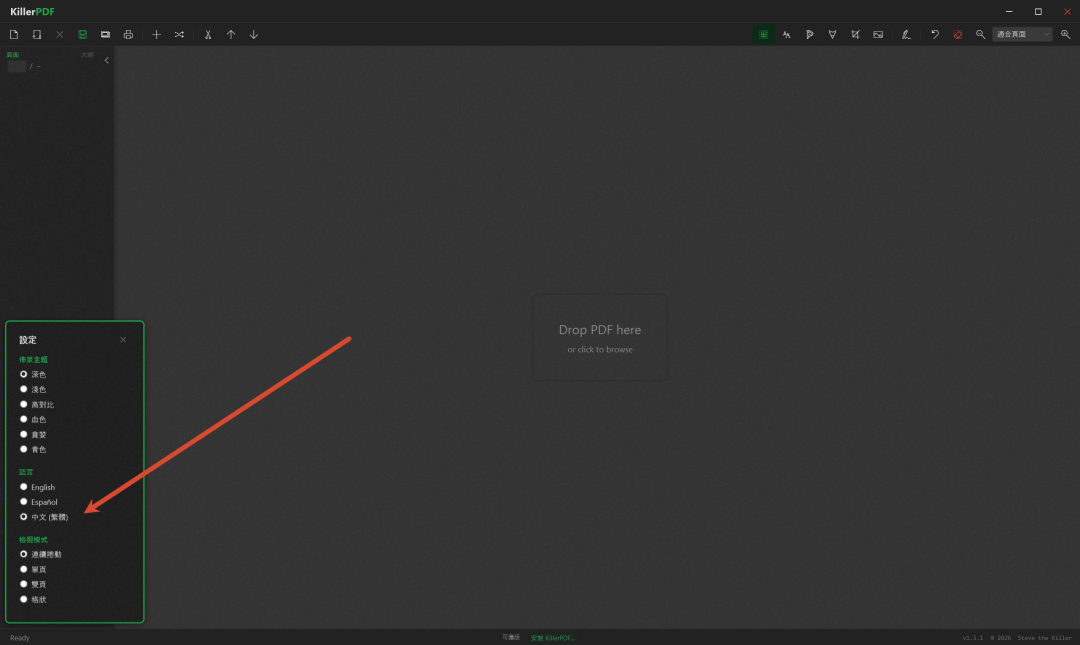
体积虽小,但该有的功能都有。文本编辑、形状绘图、高亮标记、自由手绘、页面管理、页面裁剪,上方工具栏选中对应功能就能用。遇到需要添加文字的情况,点顶部工具栏的AA图标进入文本编辑模式,在PDF文件中双击就能添加任意文字,不用转Word再转回来,方便快捷。
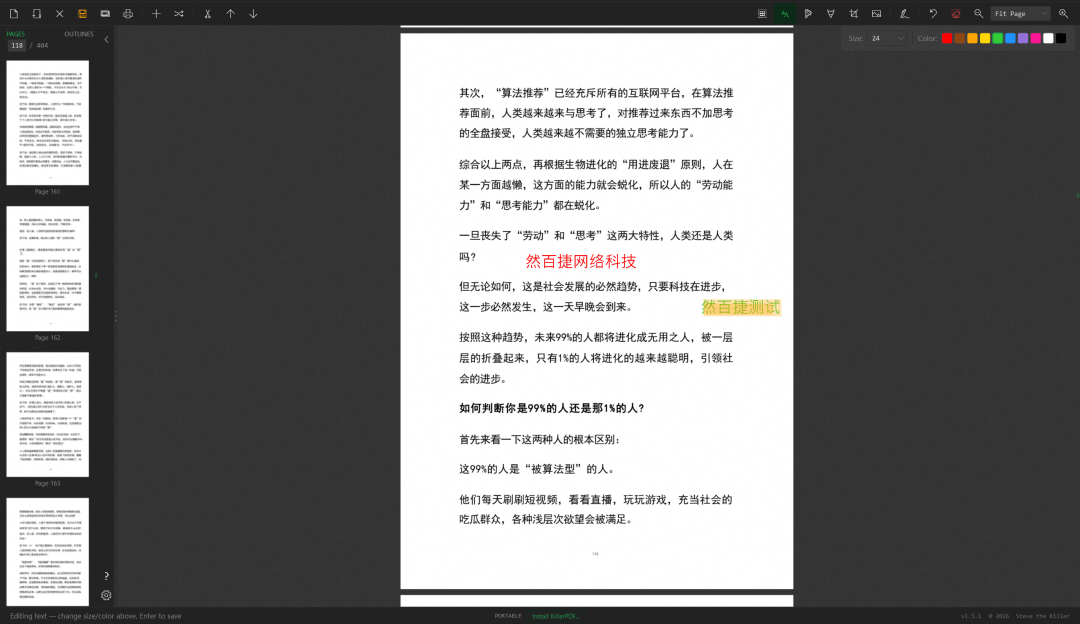
还有绘图工具可以在PDF上自由涂抹手绘,荧光笔功能支持重点文字高亮标注。页面裁剪、提取、插入等功能也都齐全。永久免费,已开源,日常修改PDF文件完全够用。
PDF Image Viewer:无损导出PDF中的图片
把PDF里的图片导出来,有些工具要么识别不到图片内容,要么导出来是斜线或者偏色,折腾半天也得不到一张清晰的图片。
这款由吾爱开发者制作的PDF图片导出工具,作者承诺永久免费。绿色版,不用安装,双击即可运行。把PDF直接拖进软件界面,会自动显示每一页包含的图片数量,点击即可在右侧预览。可以单独导出某一页的图片,也可以一次性全部导出。
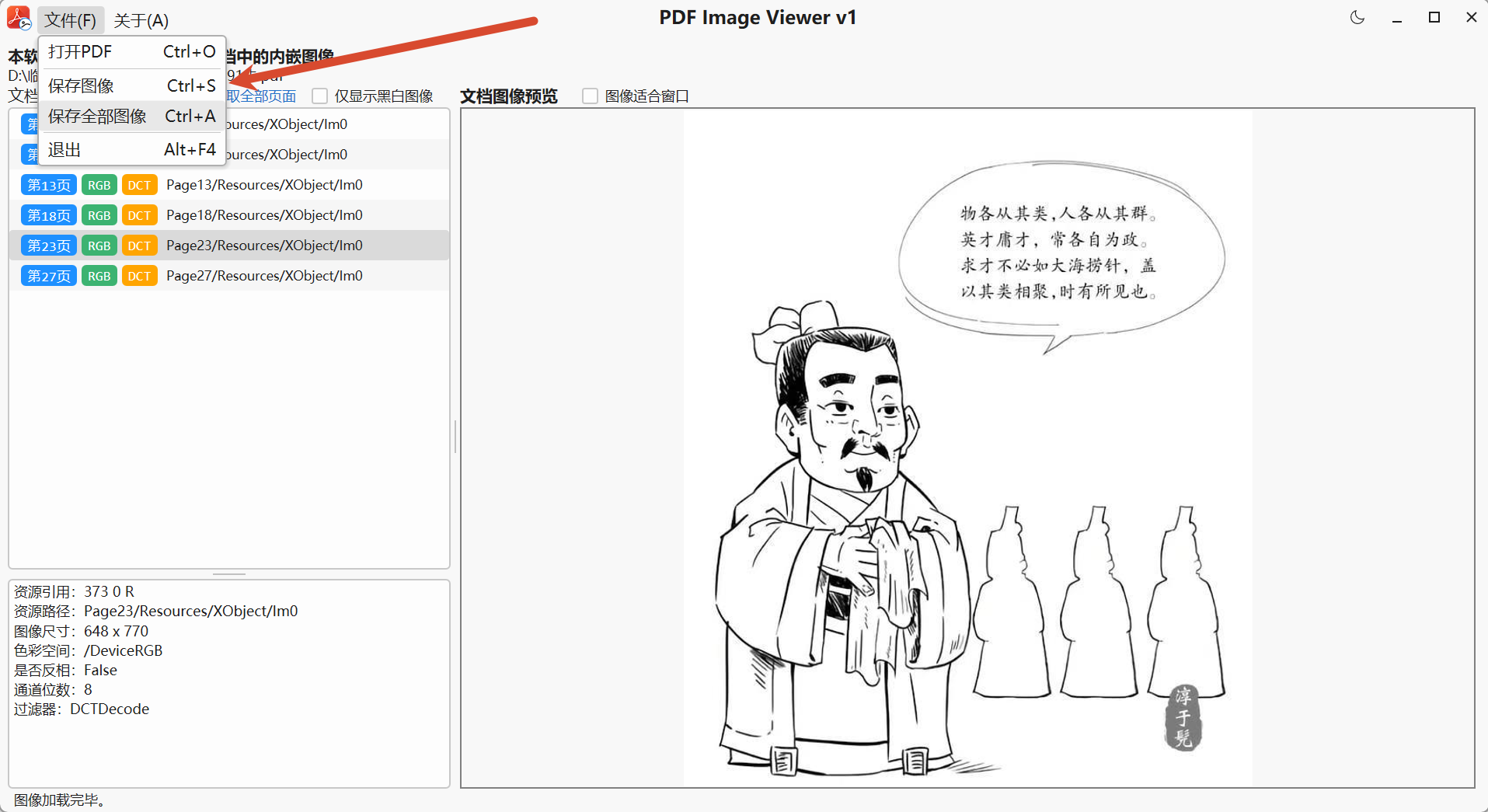
最大的亮点是导出的图片是无损的,画质和PDF里的一模一样,不会出现模糊、偏色或斜线等问题。
PDF转长图:多页PDF合并成一张长图
有时候需要把一份多页PDF发出去,但接收方没有阅读器,或者平台不支持直接发送PDF文件。
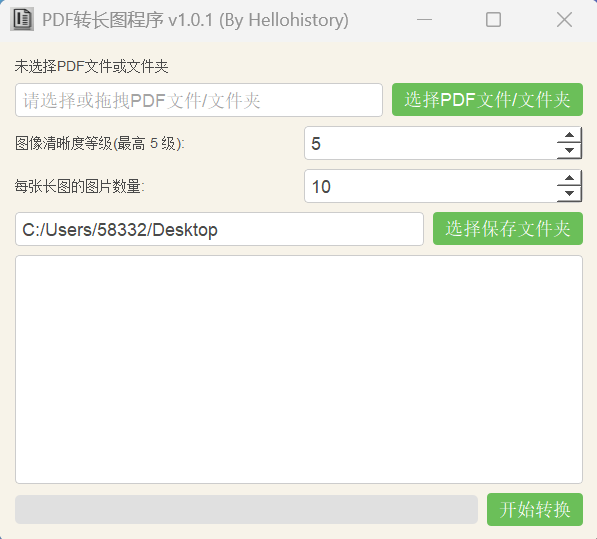
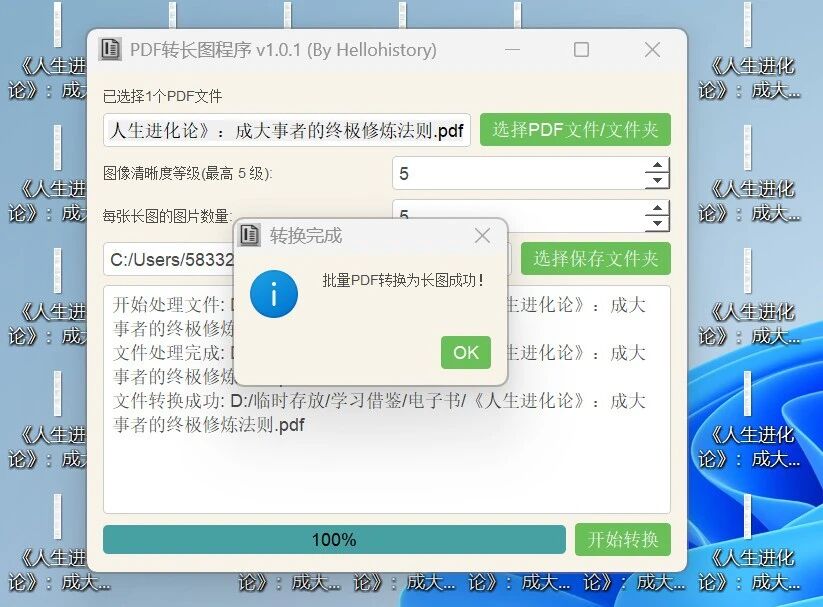
这款小工具解决的就是这个需求:把多页PDF合并转换成一两张长图。使用很简单,直接把PDF文件拖进去,设置好清晰度和每张长图包含的页面数量,点击转换即可。
整理电子书干货、做读书笔记、知识推文时,把PDF整合成连贯长图,排版整洁,清晰度拉满,滑动就能完整阅读。清晰度支持5级调节,级别越高画质越清晰,PDF里的小字批注都能看清楚,适合打印或存档;想快速预览也可以用低级别,速度快且节省空间。
以上三款轻量化工具覆盖PDF编辑、图片提取、长图转换三个高频需求,无需付费,不用复杂安装,日常处理各类PDF问题基本够用了。
「然百捷网络科技」放的是实测过的软件工具和筛选过的网赚教程。你在这看到的每一款工具,都经过实测能用才放上来。网赚教程也只留能实操的,筛掉浪费时间的垃圾。别人踩过的坑,你不用再踩一遍。
更多实测好用的软件工具和赚钱教程,放在网站VIP下载区。
免责声明:本软件为第三方开发者作品,然百捷网络科技仅做分享与实测,请于下载后24小时内删除,若用于商业用途请自行购买正版授权。












暂无评论内容