

找文件要等半天,截完图没法直接标注,复制新内容旧的就没了,看个文件得专门打开对应软件,RAR压缩包解不了,卸载完还留一堆垃圾。
这些缺口平时忍着也就过去了。
但一人创业,电脑就是吃饭的家伙,每天找文件、截图、传素材、交付压缩包,每个环节慢一点,一天下来就是好几个小时。
然百捷网络科技这次挑了6个免费小工具,正好把 Windows 最明显的几处短板一次补齐。
软件体积都不大,占用也很低,全部安装就可以。
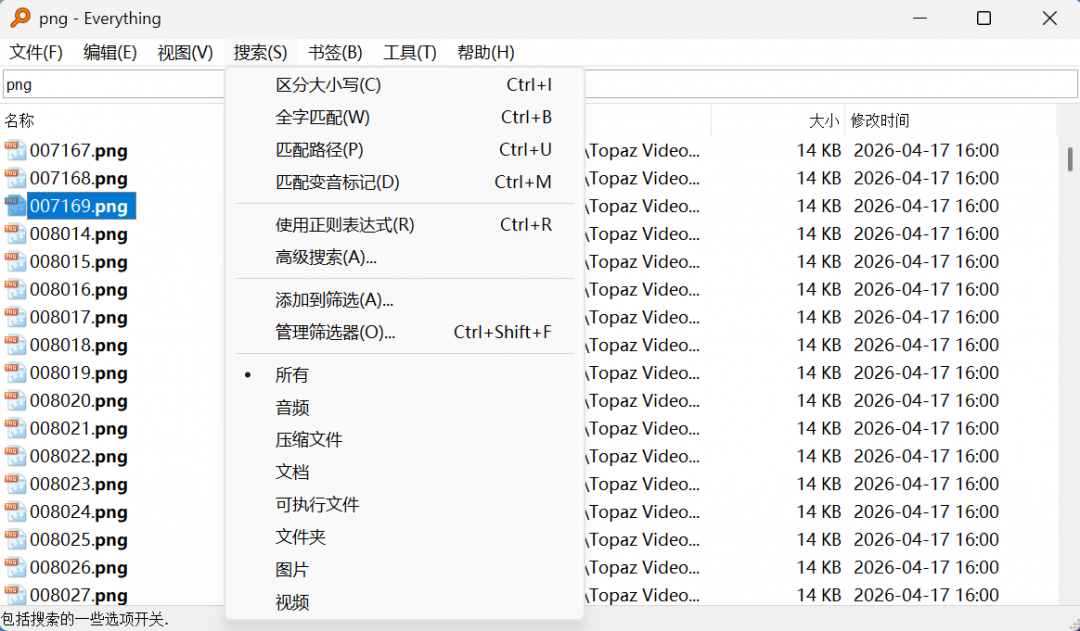
Everything:补搜索文件慢
Windows 自带搜索要在文件夹里一层层翻,文件一多能卡半分钟。
Everything 基于文件系统做索引,输入文件名的瞬间结果就出来了,上百万个文件也是秒搜。
文件名记不全、只记得一个关键词也能找出来。免费,体积几 MB,几乎不占资源。
ShareX:补截图不能标注、不能贴图、不能录
Windows 自带截图只能截一张图,想标注得另开画图,想录屏还得找别的软件。
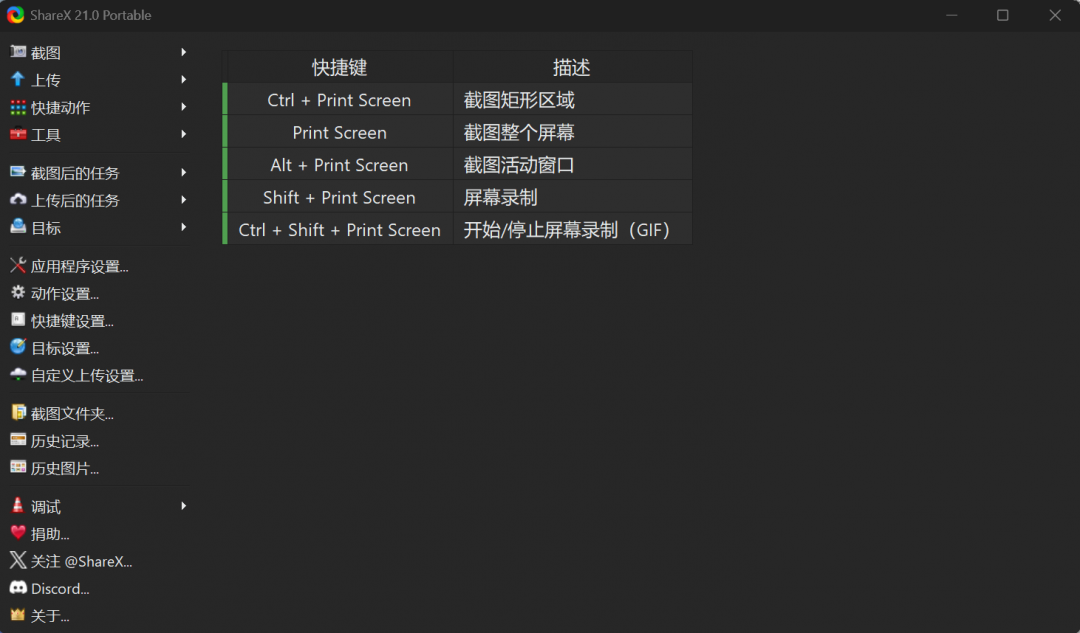
ShareX 是免费开源的截图全家桶,区域截图、滚动长截图、录屏和 GIF 都有,截完自动弹出标注工具。
最好用的是贴图功能,截图直接钉在屏幕最上层,边对照边干活不用来回切换窗口。
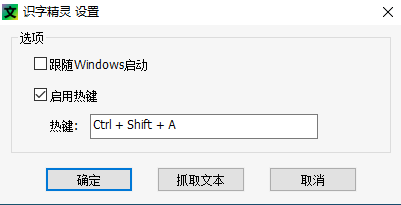
还内置文字识别,截图里的文字直接变成可复制的文本。
Clippi:补剪贴板只有一条记录
Windows剪贴板复制新内容,旧的就没了。
写稿时从三处资料各复制一段,得来回复制粘贴三趟。
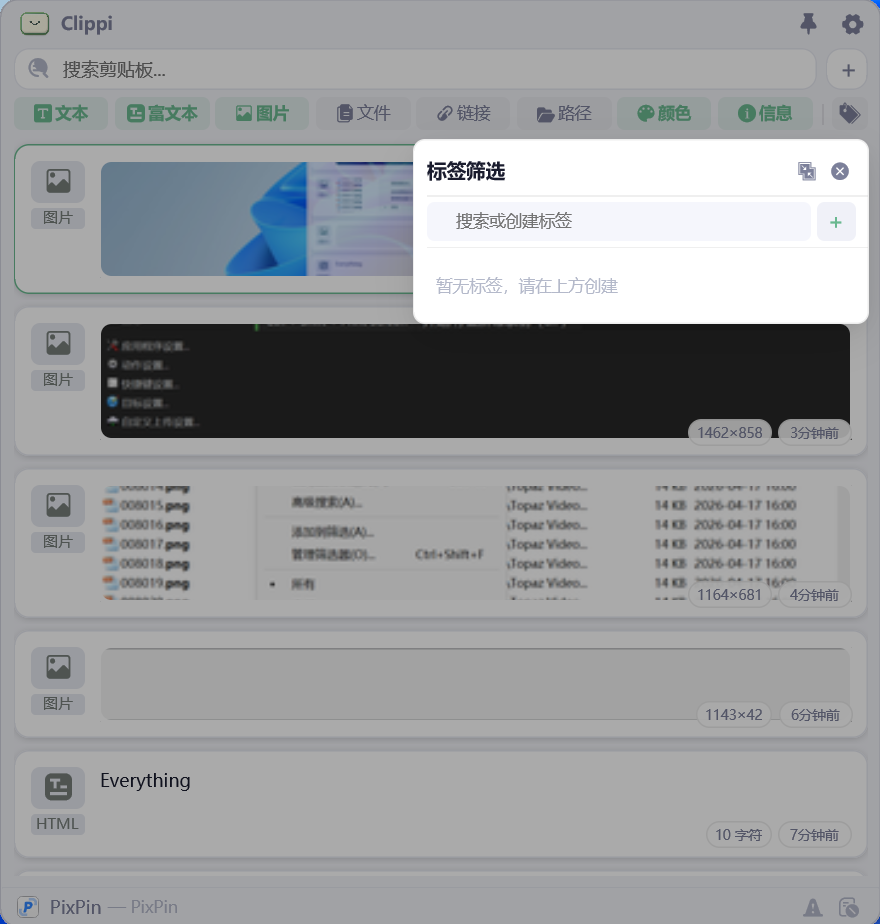
Clippi免费开源,在后台默默记录复制过的每一条内容,文本、图片、文件、链接都存。
快捷键呼出后搜索一下,双击就贴回去。
还能给常用内容打标签收藏,回头翻找很快。用Rust写的,常驻内存只有几MB,挂一整天无感。
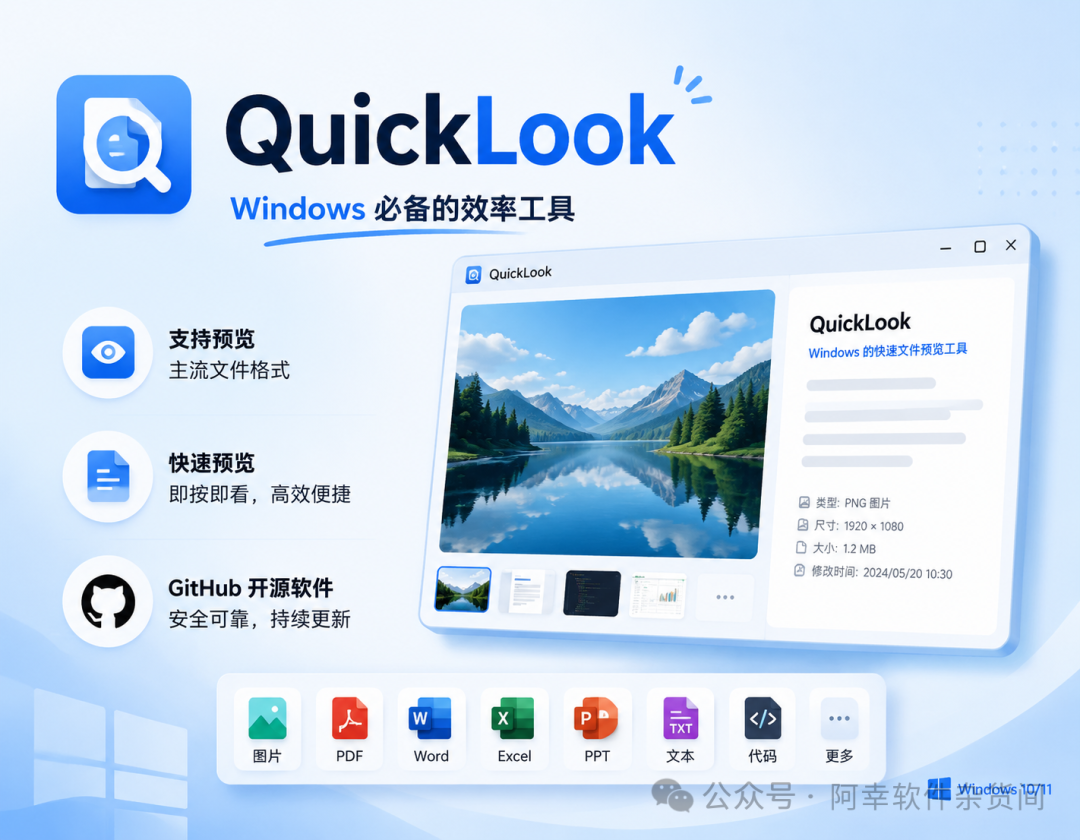
QuickLook:补看文件还得开软件
Mac 上按空格键就能预览文件,Windows 到现在都没有这个功能。
QuickLook 把它补上了,选中文件按空格,图片、视频、PDF、Word、Excel、压缩包立刻弹出预览,再按空格关闭,全程不用打开任何软件。翻素材、核对文件时效率差别非常明显。
7-Zip:补压缩格式支持不全
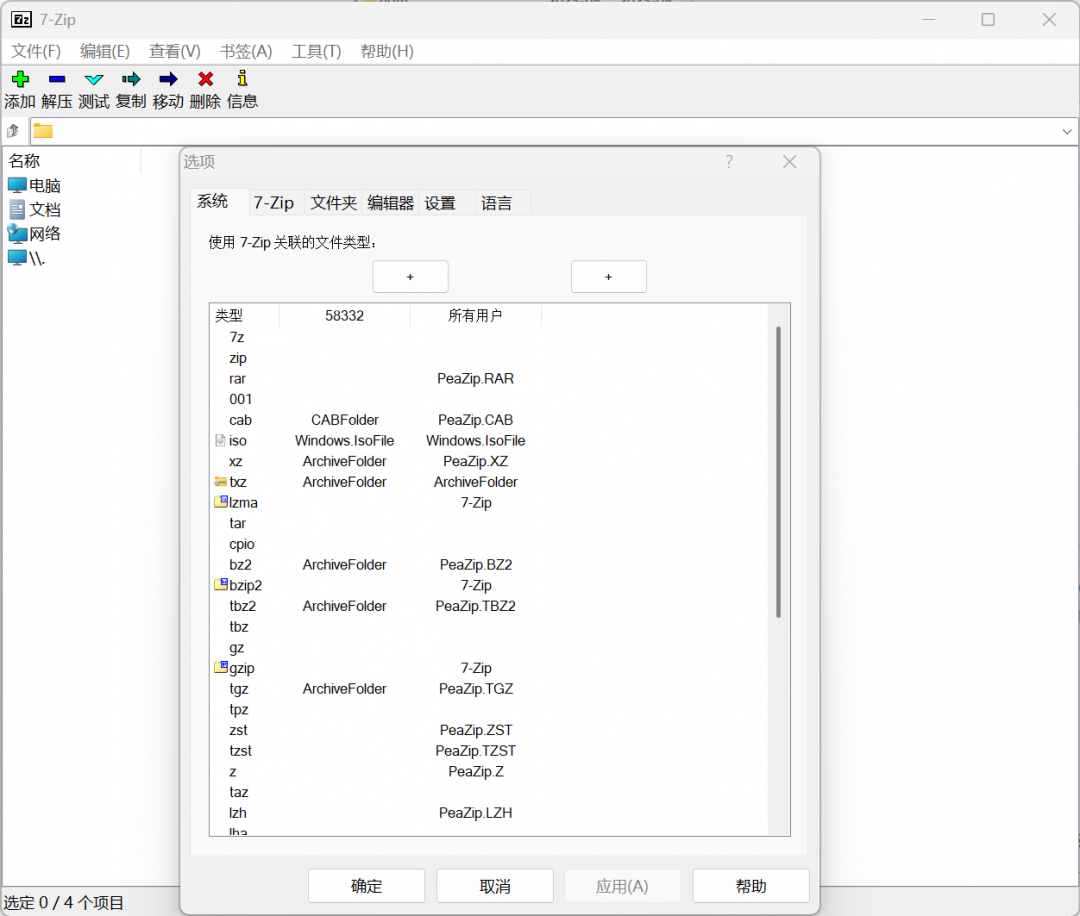
Windows 自带解压只认 ZIP,RAR、7z 这些格式全都打不开。
7-Zip 免费开源,常见的压缩格式全能解,右键菜单直接集成,压缩率还比系统自带的高。
同一个文件夹用它打包,文件更小,传客户、传网盘都省时间。
装完所有压缩文件它全接管,不用再装第二个解压缩工具。
UninstallTool:补卸载卸不干净
Windows 自带卸载走个过场,软件的残留文件和注册表垃圾全留在硬盘里,越攒电脑越卡。
有些流氓软件甚至卸都卸不掉。
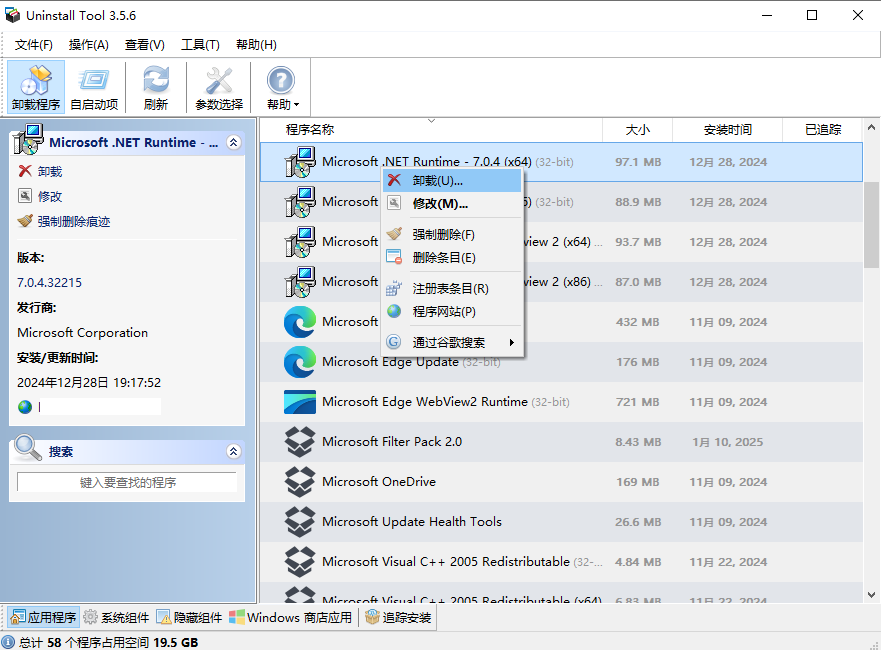
UninstallTool 卸载时会深度扫描残留文件和注册表一并清掉,对付卸不掉的顽固软件有强制卸载功能。
还能批量卸载、强制卸载、管理开机自启项,开机变慢很多时候就是自启软件太多,在这里一眼看清、逐个禁用。
提供的是绿色免安装版本,解压即用,不占系统。
几个使用经验提醒
快捷键统一设置好。ShareX、Clippi、QuickLook、Everything 都有全局快捷键,装完花两分钟改成自己顺手的、互相不打架的。
卸载软件时看清条目。UninstallTool 卸载功能很强,但系统组件和软件分不清楚的话别乱卸,不确定的程序别动。
下载地址
这几个工具后台占用都很低,电脑配置说得过去就可以开自启,感觉不必要的随时关掉开机自启即可。
下载链接失效或软件无法使用,请通过以下方式获取最新版本:站内私信留言,看到后会第一时间回复;联系微信 a51181688。











暂无评论内容