


打开办公软件、启动游戏、运行某个工具时,屏幕突然弹出「无法启动此程序,因为计算机中丢失xx.dll」,或者「找不到d3dx9_43.dll,无法继续执行代码」,这类情况相信很多人都遇到过。
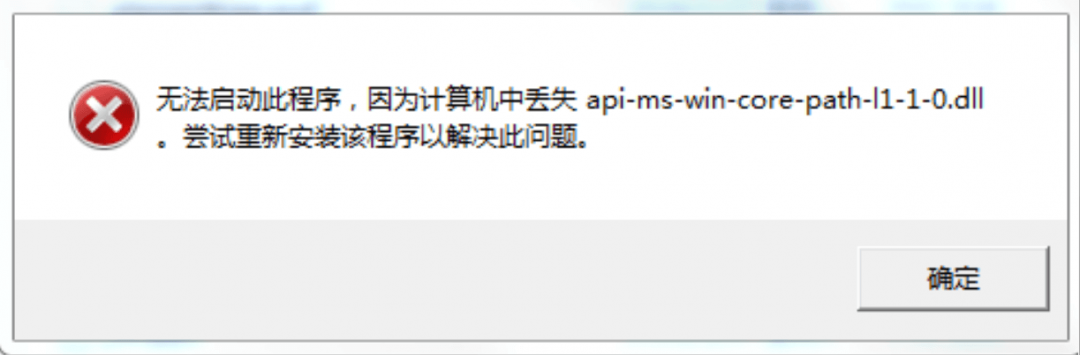
DLL文件缺失是Windows用户最常见的报错之一。很多人一看到这种英文加数字的文件名就懵了,不知道从哪下手。
其实这个问题本质不复杂。
DLL是Windows系统里的动态链接库文件,程序运行时要调用它们,缺了、坏了或者版本不对,程序就起不来。
解决思路就三条路,先看自己属于哪种情况,再对号入座。
先对号入座,你是哪种情况:
- 刚装完系统或新电脑,很多软件都报错:缺的多是VC运行库文件,看方案一;
- 玩游戏闪退,报错里带d3dx9、xinput这类字样:DirectX组件的问题,看方案二;
- 只有个别软件报错,弹窗里明确写着缺哪个文件:精准下载单个文件,看方案三。
方案一:先补齐运行库(适合新装系统、大面积报错)
如果是重装系统之后,很多软件突然都打不开,千万别一个一个去下dll文件,因为出现这种情况多半是基础运行库没装。
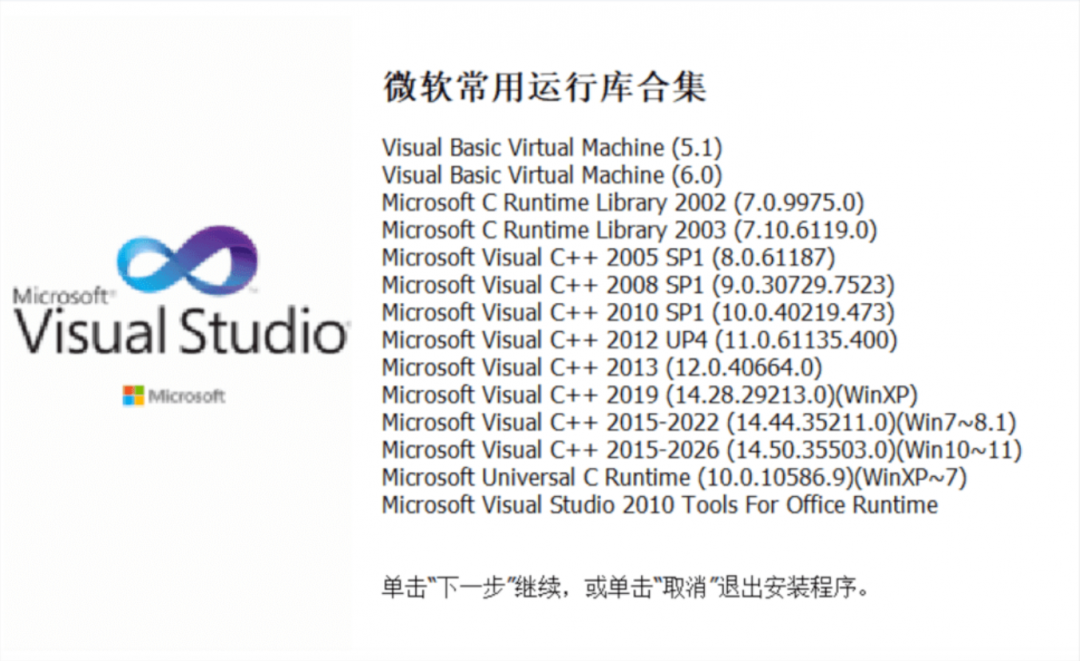
遇到这种情况直接安装「微软常用运行库合集」,它把最常用的VC++运行库32位和64位全打包了。
下载后一路下一步,装完重启,大部分软件报错直接消失。
新电脑、重装系统后先装这个,能预防后面一堆问题。
方案二:DirectX修复工具一键扫描(适合游戏报错)
报错文件名带d3dx9、xinput、d3dcompiler这类前缀的,基本都是DirectX组件的问题。
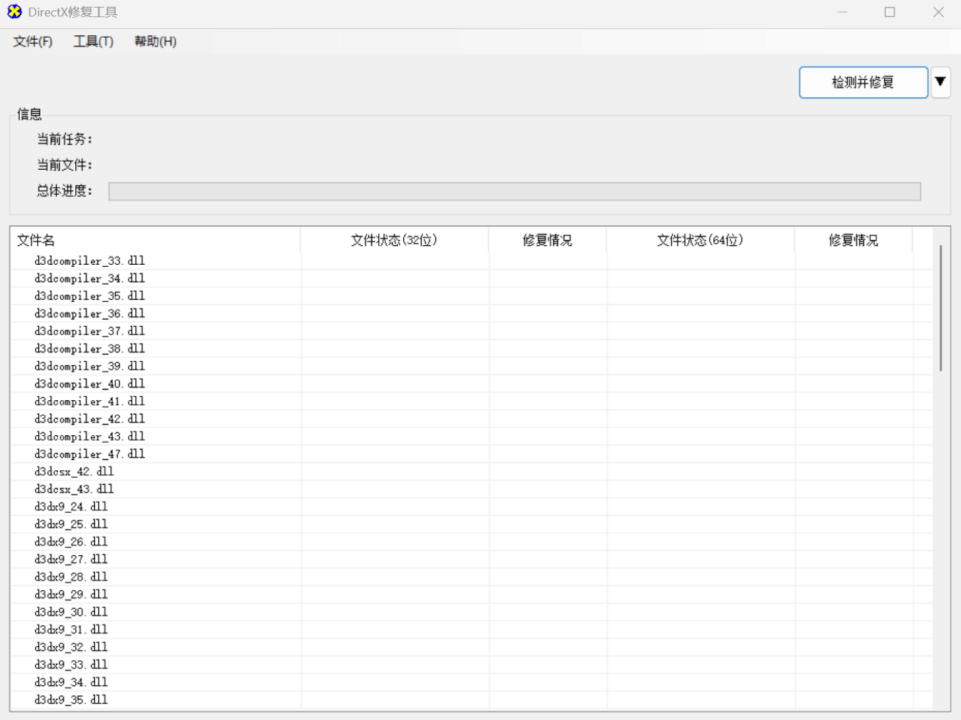
找到「DirectX修复工具」,打开后点「检测并修复」,软件会自动扫描所有出问题的dll并修复。
全程不用你懂技术,修复完重启生效。
它还能顺带检测C++运行库,跟方案一配合着用,基本覆盖所有常见报错。
方案三:精准下载单个dll文件(适合明确缺哪个文件)
如果只是某个软件报错,而且你清楚缺的是哪个文件(比如msvcp140.dll),可以去dll-files网站搜这个文件名,下载后放到指定文件夹。
这个网站收录了常用的dll文件,区分32位和64位系统,看准自己系统的位数再下。
文件放哪是关键,新手最容易搞错。
先确认自己系统的位数:右键「此电脑」→属性,「系统类型」一栏写得清清楚楚(32位还是64位)。
32位系统(现在很少见了):不用纠结位数,下载的dll统一放进 C:\Windows\System32。
64位系统(绝大多数人):有两个文件夹,按dll的位数对号入座:
- 64位的dll → 放 C:\Windows\System32
- 32位的dll → 放 C:\Windows\SysWOW64
特别提醒
这两个文件夹的名字是微软历史遗留的「反」命名:名字带32的System32装的是64位dll,名字带64的SysWOW64装的才是32位dll。别被名字迷惑,照上面的对应关系放就行。
分不清下载的dll是几位?不用纠结,按顺序试,两次必中一次:
- 先下64位的dll放进System32,重启报错的软件看看;
- 还报错的话,再下32位的dll放进SysWOW64,基本就解决了。
因为报错的那个软件要么是64位、要么是32位,按这个顺序试必然命中。
dll-files网站下载时同一个文件也分32位、64位两个版本,下的时候看清标注。
部分dll放完还要注册才生效:按Win+R输入cmd回车,再输入 regsvr32 文件名.dll 然后按回车键。

几个必须注意的坑:
一是不懂的dll文件千万别随便从陌生网站下载:很多野站点的dll文件捆绑木马,杀毒软件报警的坚决不要用。
二是下载的dll要和系统位数匹配,装错了不仅不解决问题,还可能引发新的报错。
三是如果三种方案都试过还不行,直接把报错的那个软件重装一遍,有时候是软件自己的文件损坏,不是系统的问题。
四是杀毒软件如果提示你下载的dll有风险,先停下确认来源,正规渠道下的文件被误报可以加白名单,来历不明的一律删除。
经常装软件玩游戏、被各种dll报错困扰的人,按这套流程走基本能自己解决;帮家里长辈修电脑的,把方案一和方案二装好能省掉后续八成报错。
下载地址

温馨提示:下载dll文件请认准正规渠道;陌生网站的dll可能捆绑病毒;修改系统文件夹内容前建议先备份原文件。









暂无评论内容