


然百捷网络科技分享:让AI智能体接管电脑的7个必备工具。
很多人用WorkBuddy、Cherry Studio、LM Studio这类现成的AI智能体做日常办公、内容整理、信息处理等工作任务,用自带功能基本没啥问题。
可一旦涉及导入外部脚本、调用本机代码执行自动化任务,问题就来了。
这些智能体虽然能在本地工作,但默认权限模式会对执行脚本、调用外部程序等操作加上安全限制。
当外部脚本和本机环境的衔接不够顺畅时,就容易遇到:环境报错,命令行反复提示找不到命令等问题,最后折腾半天还是原地打转。
如果打算让AI智能体能顺利在本地处理复杂度更高的任务,就需要先在电脑上提前搭建好原生运行环境。
有了这套环境作为基础,开启智能体的本地调用权限之后,外部程序就可以顺利运行了。
像素材抓取、批量整理资料、汇总项目数据这类重复性的工作,或者直接让AI给写个小程序啥的,就能全自动搞定,不用再靠自己一点点儿去弄。
本期内容,然百捷网络科技整理了这套用于搭建运行环境的七个工具。
这些工具大多本身支持多系统,但咱们这篇教程的安装和配置步骤是基于Windows系统编写的,Win10和Win11有区别的地方后边也会单独说明,跟着步骤操作,就能快速完成基础环境的搭建。
这里重点提醒一下:
所有软件在安装过程中如果弹出Windows安全授权弹窗,请直接点“是”完成授权,一定不要拒绝,否则会出现安装不全、程序无法正常调用的问题。

先说一下为啥AI智能体明明自己能装工具,干嘛还要手动安装,这里一共有三个原因:
一是因为很多AI的自动安装只在特定系统环境里好使,但是在我们自己的电脑上,经常会碰到权限拦截、装好之后系统识别不到、国内下载速度慢这些情况,最后直接报错。
二是AI安装依赖只会优先满足当前脚本的需求,不会兼顾到电脑上已有的其他程序;比如电脑里原有软件有可能只适配旧版本组件,AI却直接安装了最新版本,就可能会导致原有程序无法正常运行。
三是全程交由AI自动部署的话,遇到报错之后不好定位问题根源,没法快速判断到底是哪一个工具配置出了问题。
想要把环境稳妥搭建起来,可以在电脑上下载安装下面这七个工具。
一、Obsidian
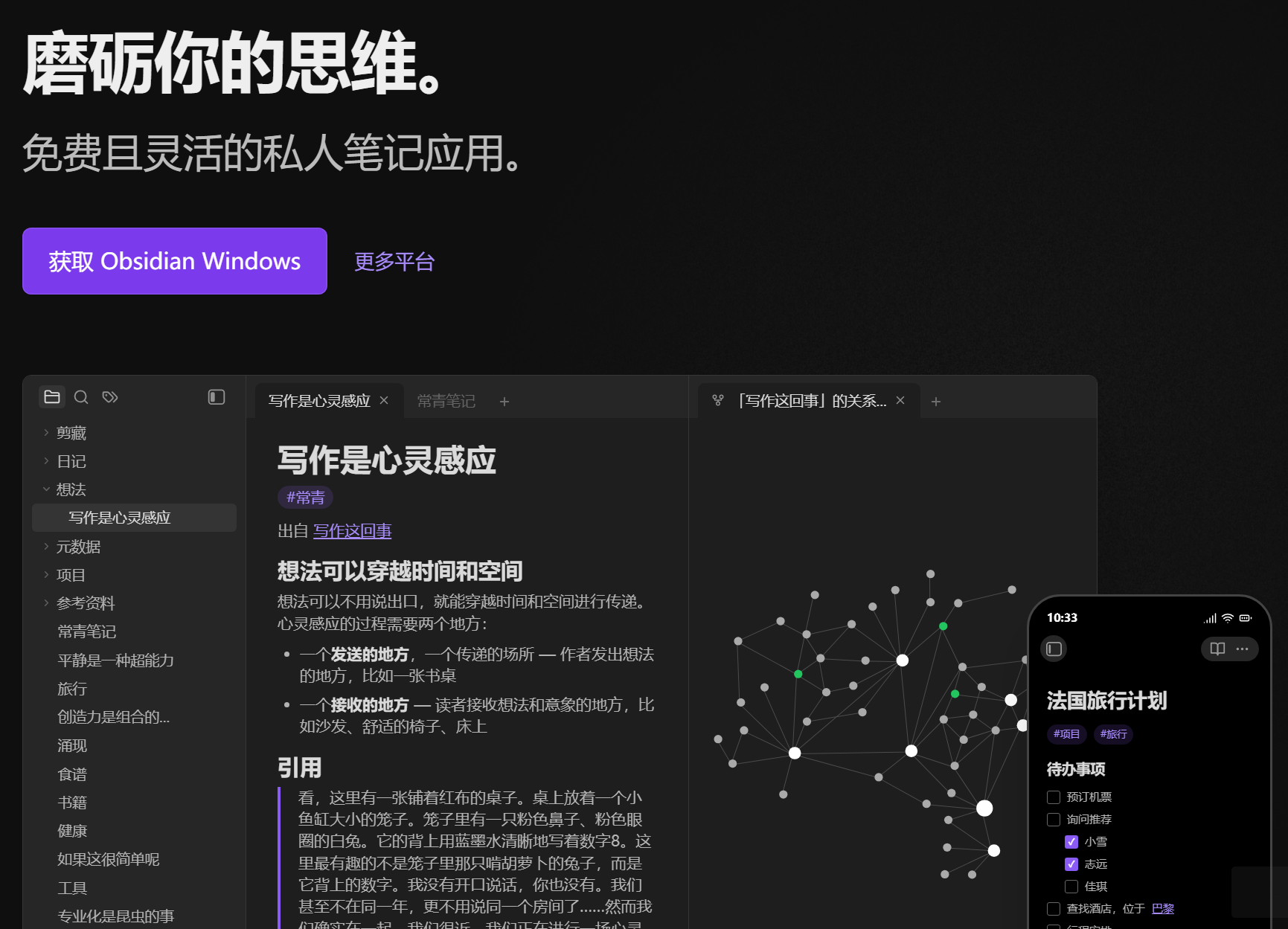
Obsidian是专门用来看AI产出内容的Markdown编辑器,AI生成的内容可以直接在里面阅读,还能借助它的双向链接和关系图谱,把相关的笔记手动关联起来、慢慢搭建专属于自己的知识库。平时跟AI聊天,它回复的文字之所以有加粗、斜体、代码还有高亮,全因为AI天生输出的就是Markdown这种带格式的纯文本。但是如果让AI生成Word、PDF或Excel,转换格式就要等半天。而Markdown本身是纯文本,AI写完几乎立刻就能保存,用Obsidian打开,排版清晰阅读舒服,也不用再等待格式转换。
Obsidian官网:https://obsidian.md/download
点击获取就能直接下载obsidian Windows安装包,双击后一路点下一步,安装完成后直接打开即可,不需要额外配置。
二、Python
一听Python,很多人就头大,说自己又不会编程,装它干啥。
这里要说清楚,本篇安装这些工具主要是供给AI智能体调用的,不是让你装上自己学习写代码用的。
只要在电脑里装上Python,给AI提供一个能运行代码的场地,剩下的写代码和执行就能由AI自己包办。
比如平时想在电脑里批量改几百个文件、执行批量命令,AI用Python干起来也最顺手。
python官网:https://www.python.org/downloads
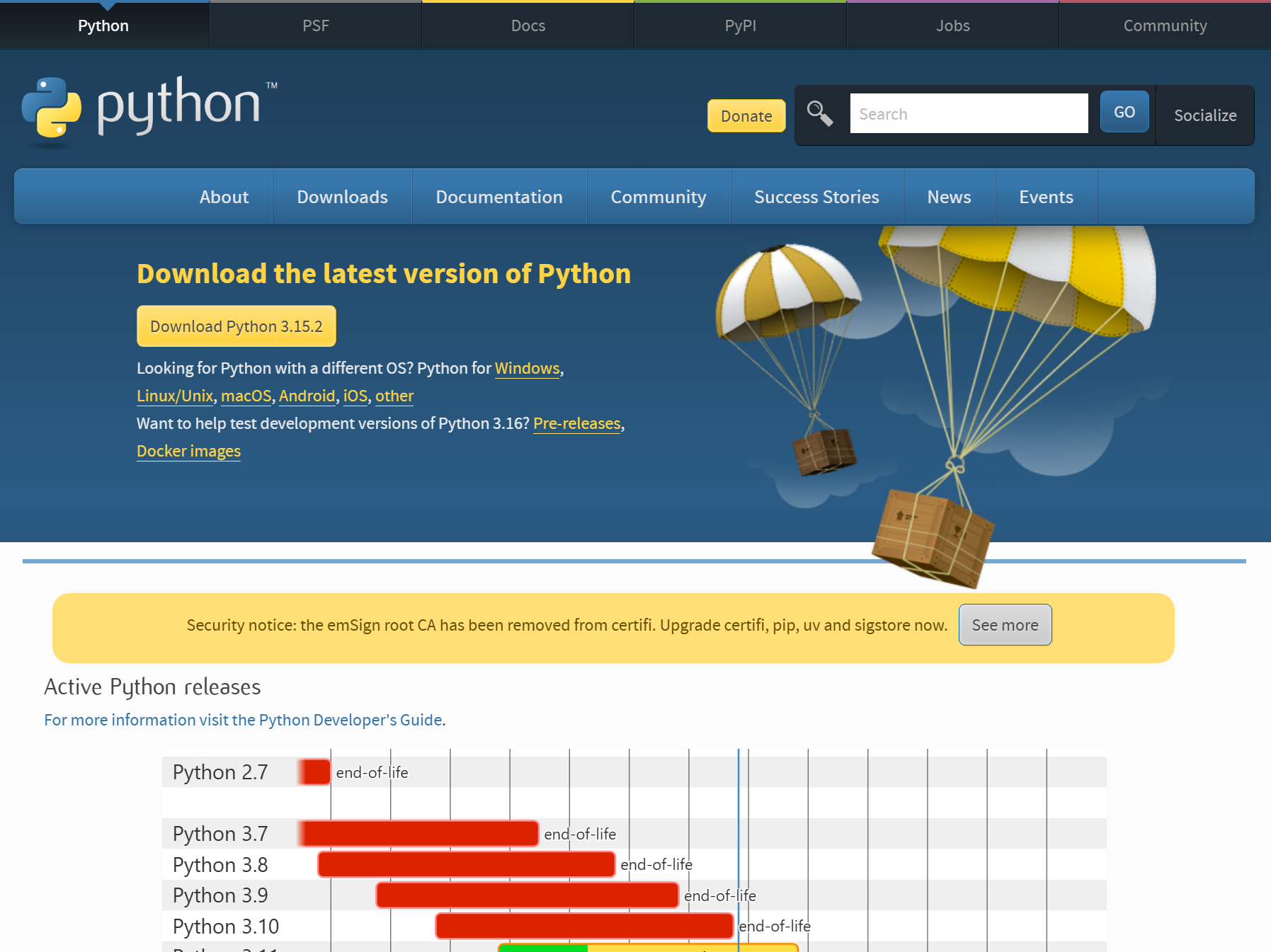
如果电脑之前没装过Python,可以直接下载Python 3.11.x Windows稳定版安装程序,如果已经装过旧版且别的软件正在用,可以先不动,先让AI在这个已有环境上工作。
安装过程中,双击安装包之后一定要勾选Add Python to PATH选项,这一步相当于把Python设置为系统默认工具,以后在任何地方电脑都能找到它,然后再点Install Now。
安装完成后,先关闭已经打开的命令窗口,重新打开一个全新的命令窗口(按下键盘上的Win+R键,输入cmd后按回车)
然后执行下面这行命令:
python --version如果正常显示出了版本号,就说明装好了。
如果这条命令提示不是内部命令,可以换成下面这行命令测试:
py --versionpy是Python安装包自带的启动器,功能和python命令类似,但查找路径的方式不同,有时候python命令不好使的时候,用py就能运行。
如果两个命令都提示不是内部命令,说明安装时PATH和启动器都被跳过了,需要重新运行安装包,勾选Add Python to PATH再装一次。
三、Node.js
它是AI自动下载插件的中转站。
Node.js同样是一个程序运行环境,最关键的是里面自带一个叫npm的下载工具,可以把npm理解成Node.js自带的插件应用商店。
比如你作为自媒体或者个人创业者,想让AI帮你批量生成公众号排版网页、处理视频文案,或者做复杂的文档格式转换,这就需要用到各种开源插件。
只要电脑装了Node.js,就可以直接在AI智能体的对话框里输入:“帮我安装处理网页或文档的插件”,AI就能自动通过npm把对应的内容下载并配置好。
哪怕是要用AI自动生成短视频,很多视频处理插件也必须依赖这个环境才能正常运行。
Node.js官网:https://nodejs.org/zh-cn/download
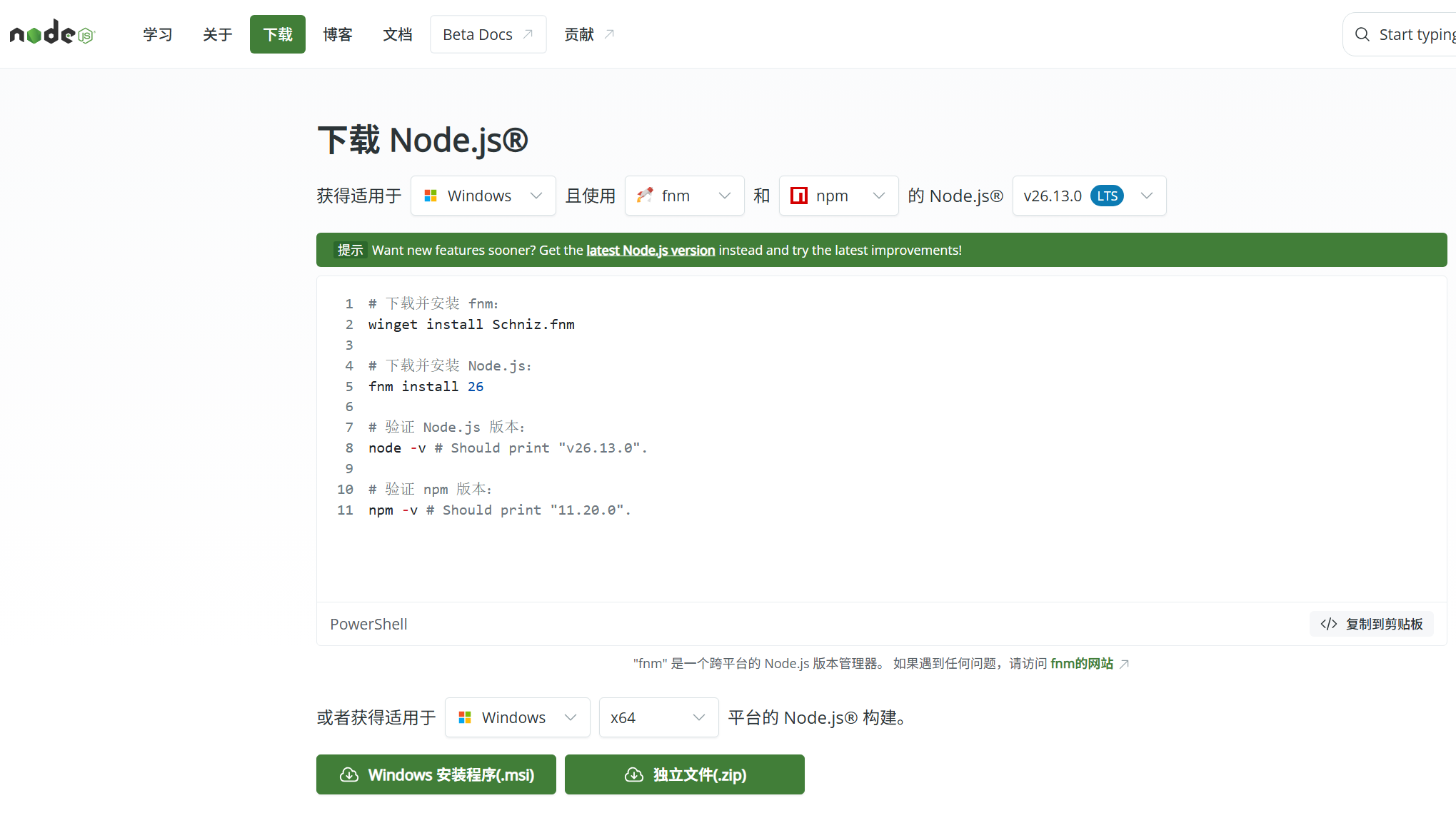
进入官网后,在页面下方的下载区域,找到并点击绿色的:Windows安装程序(.msi)按钮(下载LTS稳定版即可)。
安装完成后,先关闭已经打开的命令窗口,重新打开新的命令窗口,然后输入下面这行命令:
node -v再输入这行命令
npm -v只要能分别显示出版本号,就说明装好了。咱们国内用户可以配置npm的国内下载加速通道,否则AI以后下载插件可能会非常慢甚至失败。打开刚刚的命令窗口,复制下面这行命令并按回车:
npm config set registry https://registry.npmmirror.com配置好这个国内加速通道后,下载插件就会快很多。
四、VS Code
VS Code是AI生成代码的专属编辑器。
AI生成的Python、JavaScript代码,用VS Code打开能自动高亮语法、提示错误,修改起来特别方便。
它还能安装各种插件,比如Python插件、Git插件等,能让AI在工作运行中更顺手。
不装插件VS Code也能打开代码,但装上的好处是以后AI写错的地方会被自动标红,一眼就能看见。
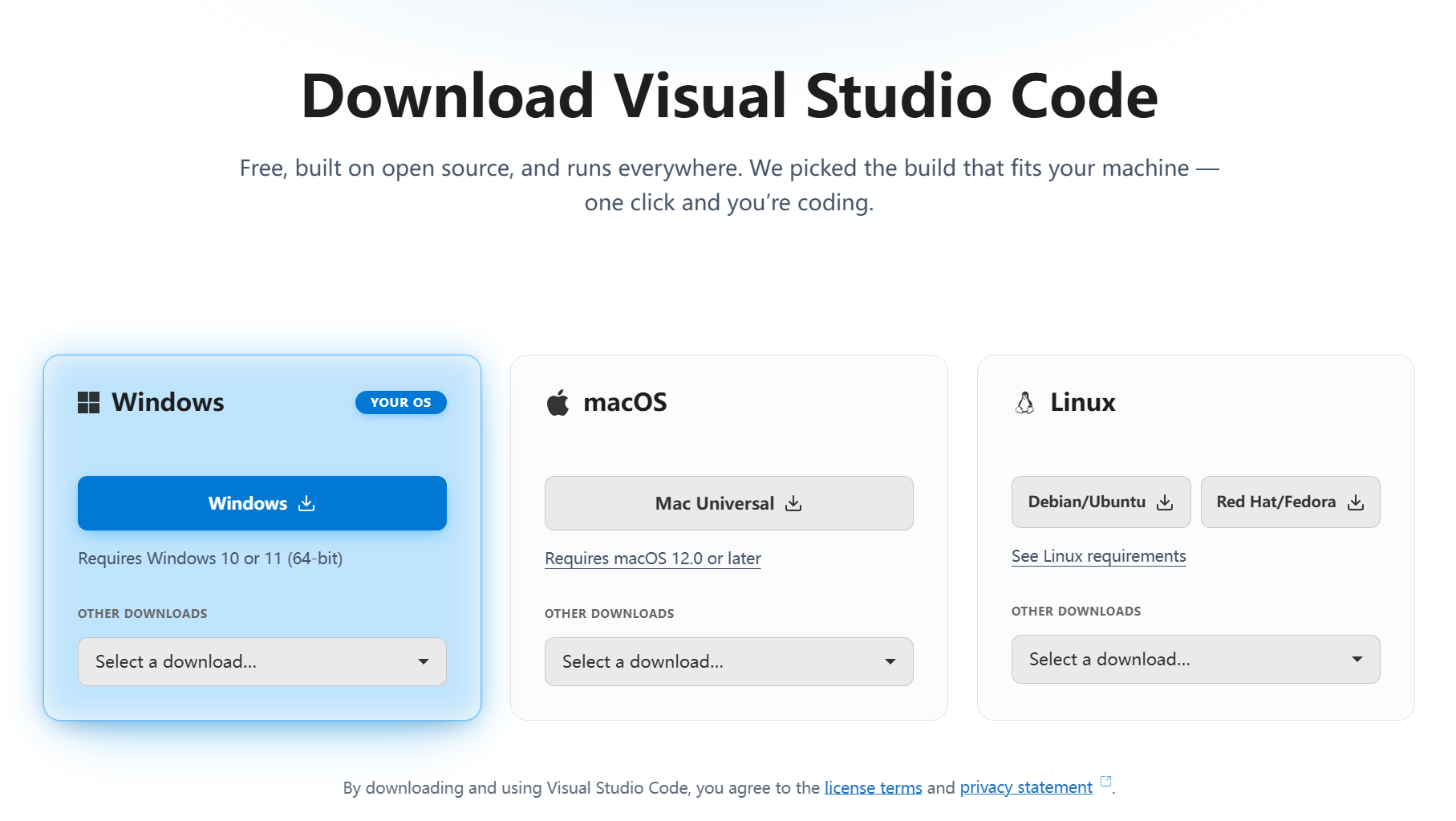
VS Code官网:https://code.visualstudio.com/download
安装时一路点下一步完成即可,无需额外特殊配置。
安装完成后打开VS Code,以后如果你想给VS Code扩展新功能,直接在左侧的扩展图标里搜索插件名称,点击安装就可以了。
五、Git
程序员日常用它来管理代码,现在做自媒体、做一个公司搞个人创业,用AI改文案、整理表格也离不开它。
因为AI干活有时会出错乱改,改着改着就把原来的资料弄乱了。
装上Git之后,可以把它理解成文件的高级版本仓库。
需要存档时,让AI生成一条快照提交指令,执行之后才会记录当前完好状态;万一AI把文件改乱了,直接告诉AI:用Git帮我撤销刚才的修改,AI会输出对应的操作指令,复制到命令窗口回车即可回退到快照状态。
注意:复制指令建议简单看一眼再执行,避免错误命令造成数据丢失;如果提前没有执行过快照提交,就没有历史版本可供回退。
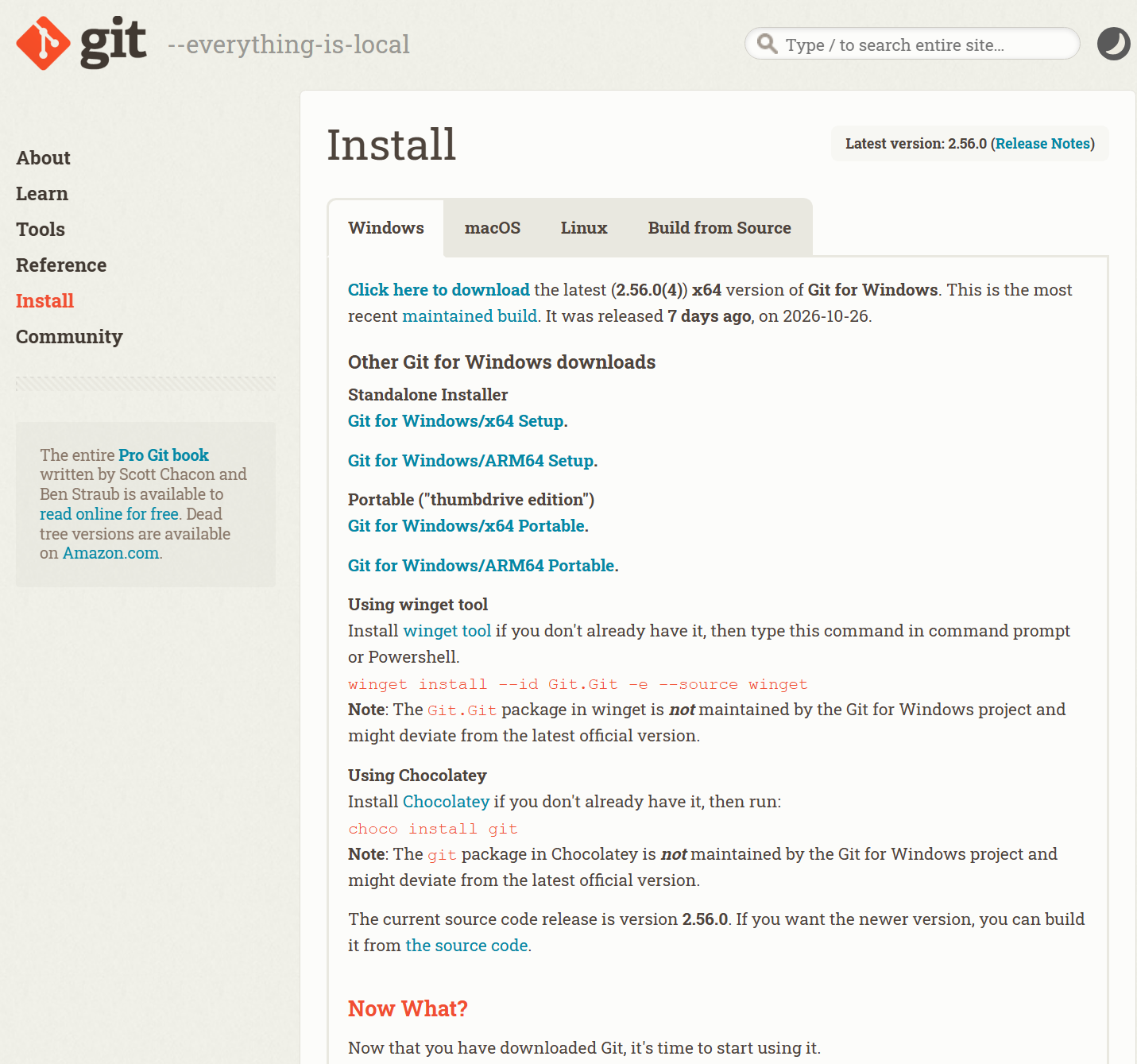
Git官网:https://git-scm.com/downloads/win
安装过程中,留意一下英文写着:Choosing the default editor used by Git(选择默认编辑器)的那一步。
默认选中的是Vim编辑器,新手很难操作,后续容易卡住,建议在这里把它改成VS Code,下拉列表里如果没有VS Code,就直接选默认的Use Vim点下一步,不影响基础功能。
安装完成后打开命令窗口,输入下方这行命令后,能显示版本号就说明装好了。
git --version接下来配置用户名和邮箱,直接输入下面这两行命令(把里面的“你的名字”和“你的邮箱”换成你自己的):
git config --global user.name "你的名字"git config --global user.email "你的邮箱"这里对新手多啰嗦一句:手动输入一定敲出英文双引号,不要用中文的引号,特别是当你的名字写成拼音且带空格时(比如”zhang san”),不加引号就会直接报错。
这一步是为了让Git在记录修改时知道是谁改的,只需要配置一次。
六、Windows Terminal
平时让AI帮忙处理素材或者写代码时,经常会遇到需要执行一条命令或者输入一段代码的情况,这就离不开命令窗口。
AI在电脑里运行代码、安装插件,其实也是在命令窗口里进行的。
Windows Terminal比系统自带的那个黑色框好用得多,不仅界面美观,而且还能像网页一样同时打开多个标签页,不用来回切换窗口。
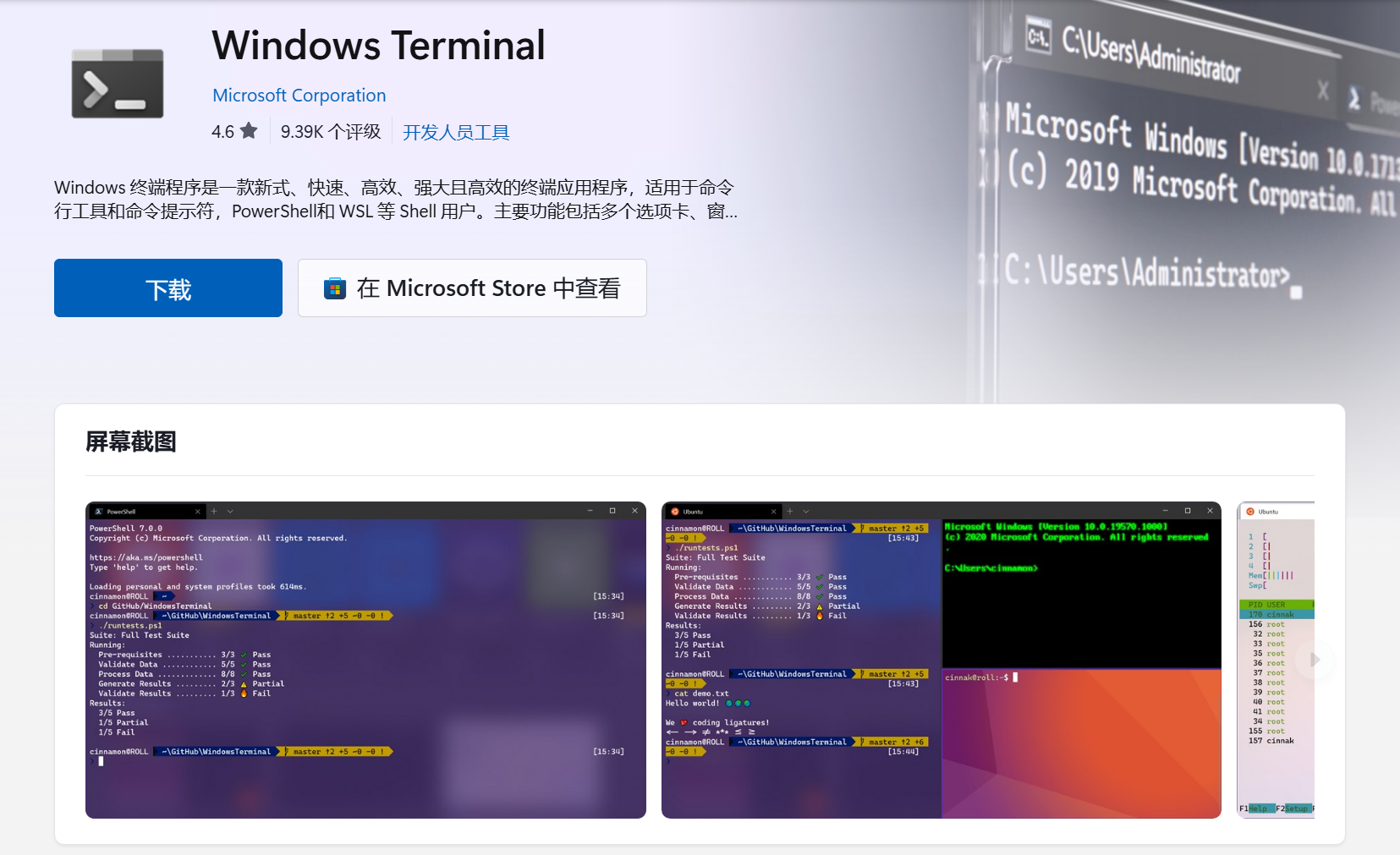
Win10用户可以打开微软应用商店,搜索Windows Terminal进行下载安装;Windows11系统自带,不用再装。
Windows Terminal官网:https://apps.microsoft.com/detail/9n0dx20hk701
安装完成后打开它,点击顶部标签栏旁边的下拉箭头,进入设置,在左侧找到并点击启动,把默认配置文件选成PowerShell,这样以后AI提示执行命令时,直接打开这个工具就行了。
七、Warp
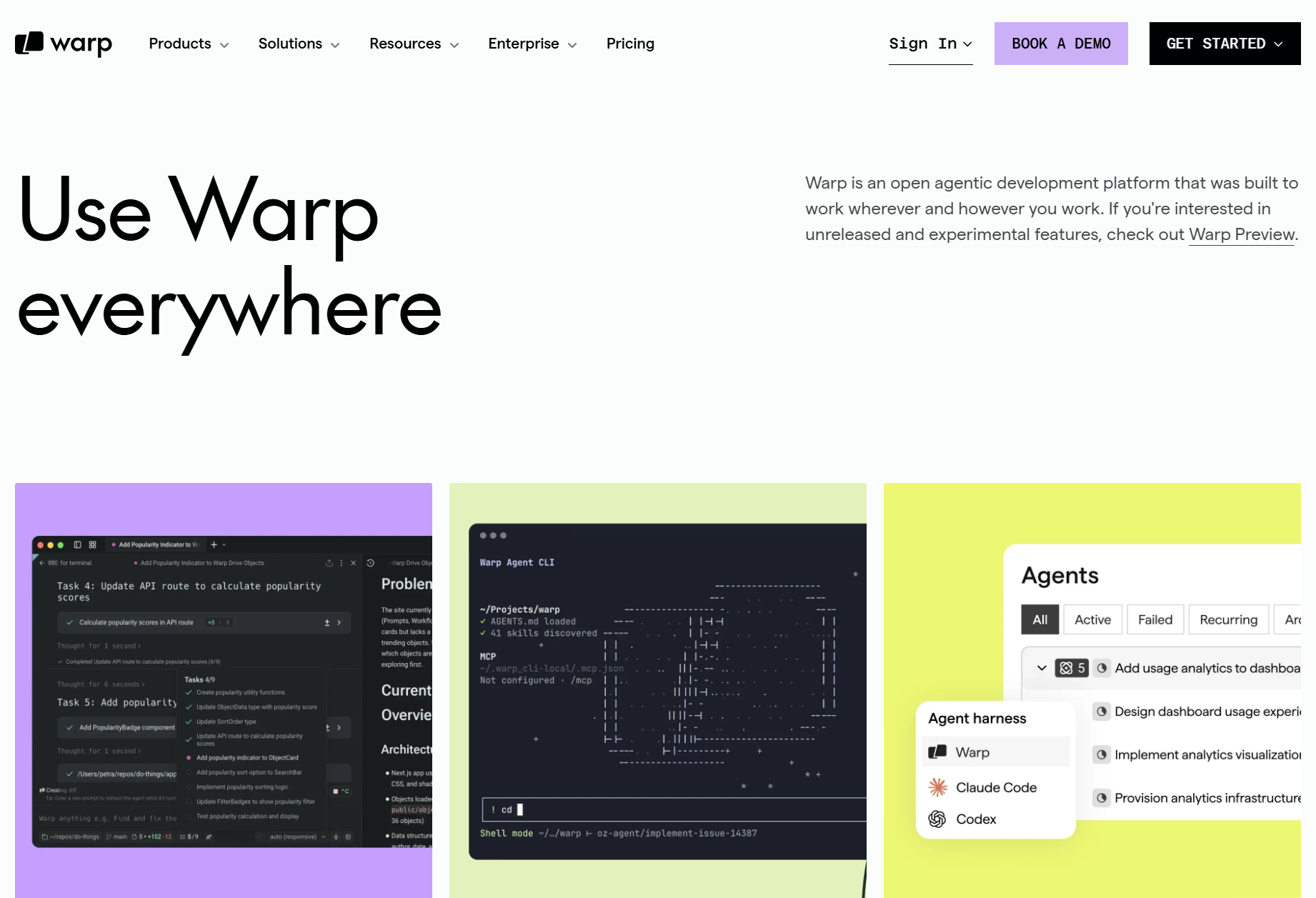
它同样是一个命令窗口,但它自带AI助手,对新人特别友好,能轻松解决新手记不住命令的难题。
前面用Windows Terminal时,当AI给出一串复杂的英文命令,如果看不懂心里就容易犯怵。
而Warp这款命令窗口的好处是,遇到不知道该怎么输入的命令,可以直接用日常语言向它提问(比如问它:怎么用命令行把桌面上的视频批量转成MP4格式?)它就会在登录后调用AI生成正确的命令。
而且它还能保存命令历史,方便下次直接调用。
Warp官网:https://www.warp.dev/download
下载安装包后,双击一直下一步就能完成安装,安装完成后打开,登录账号就能使用
这里顺便提醒一句:不登录也能当普通命令窗口用,但想用它的AI提问和补全功能,就必须得登录账号。
再就是第六个Windows Terminal和第七个Warp,这两个命令窗口不需要都装,选一个顺手的长期使用即可。
这里需要提醒一句:Warp仅支持Windows11系统,Win10用户只能选用WindowsTerminal。
如果只需要直接复制AI给的命令,用Windows Terminal就足够了;如果想在遇到不懂的命令时有个AI助手帮忙解答,就选Warp。
当然两个同时装在电脑里也不会冲突,新手优先选Warp用着会更轻松。
以上这7个工具安装的时候,尽量保持默认安装路径,这7个软件加起来总共也就1G多点儿,不用担心会把C盘占满。
更重要的是,自行修改安装路径需要手动配置系统环境变量,配置不当就会出现调用报错,默认路径可以避开绝大多数配置麻烦。
这7个工具安装好以后,电脑的原生运行环境就已经准备好了。
这时候再去使用开头提到的像:WorkBuddy、Cherry Studio、LM Studio这类智能体,并在设置中开启它们的本地调用权限,那些之前无法运行的外部脚本、自动化任务,就都能顺利执行。
这里需要补充说明
仅仅把工具安装完成并不代表就可以直接正常工作。
不少用户配齐全部软件之后,依旧会遇到环境报错、权限受限,脚本无法运行的情况。
这是因为AI智能体还有一层独立的权限开关。
由于各类本地AI智能体更新频繁,权限设置入口会随版本改动,不同软件的配置位置、功能命名也各不相同,就无法整理出一套永久有效的通用版点击步骤。
遇到提示无法执行代码、权限受限的时候,可以直接向正在使用的智能体提问,复制下面这段提示发给它:
我想让你执行本地电脑上的Python或Node命令,但提示权限受限。请告诉我,在当前这个软件里,具体应该点击哪里、怎么操作才能开启你的本地调用权限?
另外安全方面也要务必留意:
千万不要直接把C盘、桌面等存放重要资料的目录全盘开放给AI。
建议专门新建一个名为【AI工作区】的空文件夹,只把这个文件夹的读写权限授权给AI智能体。
这样即便AI执行命令时万一出错,也不会影响电脑里的其他重要文件,同时还能把风险限制在隔离目录之内。
权限配置完成后,智能体就能正常调用之前装好的本地环境了;接下来,就可以让AI接管更多本地的自动化任务。
像批量处理几十上百个图文素材、自动转录剪辑音频视频、或者把散落的数据表一键汇总,这些耗时耗力的重复性工作,现在都可以直接交由 AI 和脚本在本地自动完成。
以上就是然百捷网络科技整理的这套Windows环境搭建方案,Win10和Win11的区别在文中也都做了说明,照着配置好,就能让AI真正接管更复杂的本地任务。
文中虽然提供了所有官网链接,但由于个别工具的服务器在海外,国内经常下载失败。
如果打不开官网,安装包整理好放在网盘里了,按下方提示自动获取即可。
软件下载地址
扫码关注微信公众号,最新发布文章最底部一般有密码,没有的话关注后回复「暗号」两个字自动获取








暂无评论内容